
三角洲行动不支持显卡驱动怎么办
遇到《三角洲行动》提示“显示驱动不支持”“DX12初始化失败”或启动后闪退,优先按“确认独立显卡—安装对应驱动—修复运行环境—处理启动参数—关闭冲突工具”的顺序排查,不要直接重装系统。先按Win+R输入dxdiag,打开“显示”页确认显卡名称、显存和驱动状态,再对照官方PC要求判断硬件是否达标:最低显卡为GTX 660、Radeon HD 7870或Intel Arc A380,并要求64位Windows和DirectX 12。如果显卡低于这一档,软件设置只能缓解画面问题,无法真正解决图形接口不支持。
如果是笔记本或带核显的台式机,重点检查游戏是否调用了集成显卡。进入Windows设置,打开系统、显示、图形,在应用列表中添加三角洲行动的启动程序,选项改为“高性能”,保存后重新启动平台;英伟达控制面板也可以在“管理3D设置”的程序设置里,将游戏指定为高性能NVIDIA处理器。显示器连接在主板接口上的台式机,还应把视频线接到独立显卡接口,否则系统可能一直使用核显,导致驱动提示异常。游戏运行时打开任务管理器查看GPU占用,若独显始终没有负载,基本就是显卡调用路径没有切换成功。
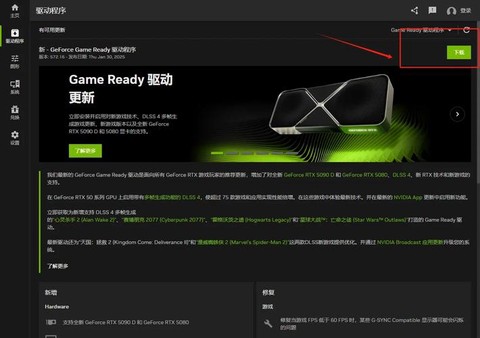
驱动安装不要只依赖系统自动更新,应该根据显卡品牌到NVIDIA、AMD或Intel官方页面下载对应驱动。安装前关闭浏览器、录屏、杀毒、远程控制和硬件监控工具;英伟达安装器有“自定义安装”和全新安装选项时优先选择,AMD显卡若反复安装失败,可使用官方AMD Cleanup Utility清除旧的显示与音频驱动,再重新安装Adrenalin驱动。若刚更新后才出现报错,不必连续覆盖安装,可以先卸载干净再装一次;笔记本则优先采用电脑品牌提供的显卡驱动,避免独显驱动与厂商电源管理组件冲突。
驱动正常但仍然进不去时,打开游戏平台的游戏属性,使用“已安装文件”中的文件完整性检查或修复功能,同时在Windows更新中补齐系统组件。dxdiag可以查看DirectX信息并保存诊断资料,Windows 10和Windows 11本身通过系统更新维护DirectX组件。部分玩家会在Steam启动选项中加入“-dx11”绕过DX12报错,但《三角洲行动》官方配置明确要求DirectX 12,这个参数并非万能方案;只有在黑屏或启动参数异常时才可作为临时排查手段,成功进入后应删除,避免出现画面缺失、无法加载或性能下降。
最后排查会被ACE反作弊识别或干扰的后台程序,包括显卡超频、滤镜注入、帧数修改、虚拟机、远程桌面、抓帧工具和魔改画质软件,关闭后再启动游戏;官方也明确提醒不要使用显卡参数改动和第三方画质调整工具。能够正常进入后,先用1080P、低阴影、中等纹理、关闭动态模糊的组合稳定画面,再根据GPU占用逐项提高纹理和视距。全面战场更看重远距离识别,纹理可保持中高;烽火地带遭遇近距离交火时,应优先保证帧率稳定,阴影、特效和后处理不宜拉满。若完成以上步骤仍提示驱动不支持,通常意味着显卡架构或DirectX功能等级不满足要求,继续反复换驱动意义不大,应更换支持DirectX 12的独立显卡。
以上就是海盐游戏阁为你带来的"三角洲行动不支持显卡驱动怎么办",更多有趣好玩的热门资讯攻略,请持续关注海盐游戏阁!