
三角洲行动显卡不符合要求怎么办
《三角洲行动》提示“显卡不符合要求”时,先不要急着换显卡,优先处理独立显卡调用、显卡驱动、DirectX 12支持和图像配置这四个问题。Steam当前列出的PC最低显卡包括GTX 660、HD 7870或Arc A380,推荐显卡为GTX 1060 5G、RX 5500 XT或Arc A580,并且需要64位Windows系统与DirectX 12。如果电脑显卡明显高于这些档位,却依旧弹出提示,通常不是性能真的不够,而是游戏调用了核显、驱动识别异常,或系统图形组件没有正确工作。

先按Win+X打开设备管理器,展开“显示适配器”,确认电脑是否同时存在Intel核显和NVIDIA、AMD独显。笔记本玩家尤其容易遇到游戏默认使用核显的情况,可以在Windows设置中的“系统—屏幕—图形”里添加三角洲行动主程序,将图形首选项设为“高性能”;NVIDIA用户也能在控制面板的“管理3D设置—程序设置”中指定高性能处理器,AMD用户则在Adrenalin软件里为游戏选择独立显卡。随后到显卡厂商官网下载对应驱动,安装时选择全新安装或恢复默认设置,完成后重启电脑。不要同时开启多个显卡超频、滤镜和帧率插件,部分外部工具可能与游戏的安全防护产生冲突,官方也列出了部分调试、虚拟机、远程控制及画面采集类软件的限制。
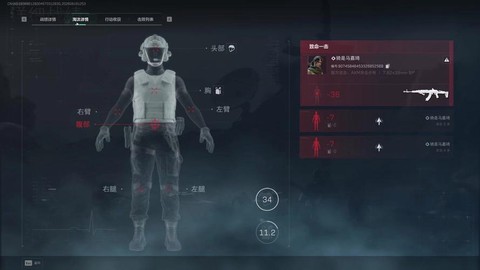
如果显卡型号没有问题但启动仍失败,可以先把显示输出改成窗口模式。启动游戏后立即按Alt+Enter,进入设置后将分辨率改为显示器原生分辨率或1920×1080,刷新率先设为60Hz,显示方式选择无边框窗口,再关闭动态模糊、垂直同步和高质量阴影,把纹理、特效、后处理调到低或中。若连主界面都进不去,可在Steam游戏库中右键游戏,选择“管理—浏览本地文件”,进入Game\DeltaForce\Saved\Config\WindowsClient,找到UserSystemSettingHD.ini或GameUserSettings.ini,先复制一份备份,再把分辨率和画质参数改为较低档位。相关配置目录通常位于游戏安装目录下的Saved\Config\WindowsClient,修改后重新启动即可。
还要用Win+R输入dxdiag,查看“显示”页面中的DirectX功能级别、显存和驱动日期;如果显卡只支持较老的功能级别,软件层面的调整无法替代硬件升级。若硬件已经达到要求,却出现黑屏、闪退或进入对局后严重卡顿,可在游戏平台执行游戏文件修复,清理显卡着色器缓存,并关闭录屏、监控、注入滤镜和虚拟机程序。进入游戏后建议先用低画质跑一局全面战场,再逐项提高纹理和特效;烽火地带中建筑、烟雾和多人交火会明显增加显卡负载,显存不足时优先降低纹理和超分辨率,帧率上限设置在显示器刷新率附近,通常比盲目追求最高画质更稳定。若显卡低于最低要求、显存过小或完全不支持DirectX 12,最实际的方案就是更换达到推荐档位的显卡,同时确认电源功率、机箱空间和供电接口能够匹配。
以上就是海盐游戏阁为你带来的"三角洲行动显卡不符合要求怎么办",更多有趣好玩的热门资讯攻略,请持续关注海盐游戏阁!